 FingerKeys
English
試す
Mac のメニューバーアプリ仮
指の動きを、 キーに。
トラックパッドのジェスチャーに、キーボードのショートカットを割り当てるアプリです。3 本指で左へ払うと「戻る」。どの動きに何を入れるかは、自分で決められます。
30 日間、すべての機能を試せます。続けて使うなら 500 円の買い切りです。
3 本指で左へスワイプ ⌘[ 戻る
3 本指で下へスワイプ ⌘W タブを閉じる
3 本指でダブルタップ ⇧⌘R 読み込み直す
1 本指で三角を描く ⇧⌘T 閉じたタブを開き直す
5 本指で触れている間 左 ⌥ 押したまま 押している間だけ話す
割り当ての例です。札を押すと、その例で止まります。仮
できること仮
見分けるジェスチャーは、9 種類。
指の本数と動きの組み合わせごとに、送るキーを 1 つ決められます。スワイプとタップ以外の種類は、割り当てたときだけ見分けます。使わない動きが、ふだんの操作の邪魔をしません。
-
スワイプ
指を上下左右に滑らせる。
2〜5 本指
-
タップ・ダブルタップ
軽くたたく。続けて 2 回たたく。
2〜5 本指
-
ピンチ
指を広げる・閉じる。
2〜5 本指
-
回転
指を右か左に回す。
2〜5 本指
-
端から
端から内へ滑らせる。
1〜2 本指
-
隅のタップ
4 つの隅のどれかをたたく。
1 本指
-
置いたままタップ
指を置いたまま、別の指でたたく。
2 本指
-
描いた形
自分で登録した形を描く。
1 本指
-
触れている間
置いている間、キーを押したままにする。
3〜5 本指
触れている間仮
置いている間だけ、キーを押したままに。
3〜5 本の指をトラックパッドに置くと、決めたキーが押されたままになります。指を全部離すと、キーも離れます。
たとえば音声入力。「押している間だけ聞き取る」キーを割り当てておけば、手を置いている間だけ話せます。
押したままにならないための守り 一時停止・スリープ・画面のロック・終了のとき、そして 5 分たったときは、指を置いたままでもキーを離します。
試す: 下の板を押している間だけ、キーが押されます。仮
キーは離れています
0.0 秒
設定仮
割り当ては、トラックパッドの絵の上で。
メニューバーのアイコンから設定を開きます。動きの場所を選んで、送りたいキーを記録します。
、下へスワイプに ⌘W(閉じる)、ダブルタップに ⇧⌘R(読み込み直す)が割り当ててある。](assets/img/board-3-ja-m.webp)
- 割り当てたキーが、その場で見える左へ払う動きの場所に「⌘[ 戻る」。何をどこに入れたか、絵を見れば分かります。
- Mac が使っている動きには、札が付く「Mac: Mission Control」のように、Mac がすでに使っている動きを先に知らせます。
- 空いている場所を押して、割り当てる点線の場所はまだ空き。押して、送りたいキーを記録します。
-
3 本指で左へスワイプ
- Safari⌘[
- Finder⌘[
- ほかのアプリ何もしない
アプリごとに効かせる
「すべてのアプリ」「指定したアプリだけ」「指定したアプリ以外」から選べます。同じ動きに、アプリごとに別のキーを割り当てることもできます。
-
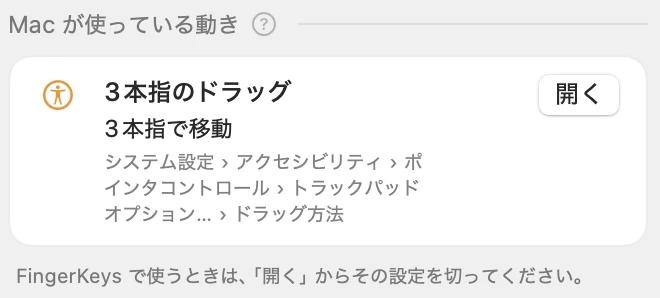
Mac の動きと重なるときは、知らせる
Mac が同じ動きを使っているときは、その名前と、システム設定のどこにあるかを出します。「開く」でその画面が開きます。FingerKeys が Mac の設定を変えることはありません。
-
手を置いても、誤って反応しにくい
トラックパッドの端にしばらく置いたままの手は、指の数に入れません。クリックの押し込みを「置いたままタップ」と取り違えにくくもしています。見分けきれない場合もあります。
通信とプライバシー仮
通信するのは、2 つのときだけ。
FingerKeys には、アクセス解析・追跡・広告・クラッシュ報告のしくみがありません。インターネットにつなぐのは、次の 2 つのときです。
自動の確認をオンにしたときは 1 日に 1 回。自分で確認したときも
アップデートの確認
- アプリの名前とバージョン
初めて起動したとき、その後は 1 日に 1 回。キーを入れたとき・登録を外したときも
ライセンスと試用の確認
- ライセンスキーキーを入れた後だけ
- この Mac を見分ける記号元の識別子には戻せない形にして送ります
- アプリのバージョン
送らないもの
- 打ったキー読むのは、ショートカットを記録する間に、設定のウィンドウで押したキーだけです
- メールアドレスと名前アプリからは送りません
- 割り当てたジェスチャーとショートカット
- 使っているアプリと、使い方の履歴どのアプリが前にあるかは、Mac の中だけで見ます
- Mac の機種
- カメラ・マイク・位置情報・画面の中身使いません
どの通信にも付くものとして、IP アドレスと言語の設定は相手のサーバーに届きます。必要な許可は「アクセシビリティ」だけで、「入力監視」は要りません。プライバシーについて、詳しく
値段仮
500 円。買い切りです。
買い切り・月額なし税の扱いは仮
500円
最初の 30 日は、すべての機能を無料で試せます。
- 30日すべての機能を試せる
- 3台1 つのキーで使える Mac
- 14日購入後、つながらなくても使える
購入すると、ライセンスキーが届きます。購入後のページのボタンから、キーを打たずに有効にできます。
動く環境仮
- macOS
- macOS 14 以降仮作って確かめているのは macOS 27.2 です。
- トラックパッド
- Magic Trackpad。MacBook の内蔵トラックパッドも対象の予定です仮確かめは Magic Trackpad 2 で行っています。内蔵のトラックパッドでの確かめはこれからです。
- 許可
- アクセシビリティ「入力監視」は要りません。
- 画面の言語
-
- 日本語
- English
- 简体中文
- 繁體中文
- 한국어
- Deutsch
- Français
- Español
- 入手
- このサイトからダウンロードMac App Store では配っていません。
- アップデート
- アプリの中から確認して入れられます入れる前に、署名を確かめます。
よくある質問仮
買う前に、気になること。
試用期間が終わると、どうなりますか?
ジェスチャーが止まります。設定は消えません。ライセンスキーを入れると、すぐ元どおりに動きます。
1 つのライセンスで、何台の Mac で使えますか?
3 台までです。別の Mac に移すときは、アプリの「この Mac の登録を外す」を使います。
インターネットにつながっていないと、使えませんか?
試用を始めるときと、ライセンスキーを有効にするときに、接続が必要です。購入後は、最後に確認できてから 14 日間は、つながらなくても使えます。14 日を過ぎて止まっても、つなぐと自動で戻ります。
なぜ「アクセシビリティ」の許可が要るのですか?
次の 3 つに使い、ほかには使いません。トラックパッドのジェスチャーを受け取る。割り当てたジェスチャー(3 本指以上)の指で起きるスクロールを止める。決めたショートカットを、前にあるアプリへ送る。
「入力監視」の許可は要りません。
打ったキーを読みますか?
読みません。FingerKeys が受け取るのは、トラックパッドのジェスチャーとスクロールだけです。
例外は 1 つです。ショートカットを記録するとき、設定のウィンドウで押したキーだけを読みます。
Mac のジェスチャー(Mission Control など)は、使えなくなりますか?
なりません。Mac のジェスチャーはそのまま動きます。同じ動きに割り当てると両方が動くことがあるので、設定の画面が重なりを知らせ、Mac の側で切る場所(システム設定)を開きます。
3 本指のジェスチャーが、うまく効かないことはありますか?
Mac の「3 本指のドラッグ」をオンにしていると、3 本指の動きを Mac がドラッグに使います。そのときは、⚠ の付いていない 4 本指の場所に割り当ててください。設定の画面が、空いている場所を教えます。
「触れている間」のキーが、押されたままになったら?
キーボードの同じキーを 1 回押すと戻ります。ふだんは、一時停止・スリープ・画面のロック・終了のときと、5 分たったときに、FingerKeys が自分でキーを離します。
Mac App Store にありますか?
ありません。このサイトから直接ダウンロードします。アップデートは、アプリの中から入れられます。
返金はできますか?
30 日間すべての機能を試せるため、購入後の返金は原則としてお受けしません。動作しないなどの不具合のときは、support@fingerkeys.app にご連絡ください。個別に対応します。